英語教師のための生成AI活用 5つの指針|授業での使い方とルール
南部 久貴
AI英語教育ラボ


毎回同じ手順を繰り返しているけれど、なかなか減らせない仕事はありませんか?
今回は、私(南部)が今年度から担当することになった校務分掌の仕事の一つをほぼ自動化した実例を紹介します。授業ではなく校務の話ですが、考え方は授業準備や教材づくりにも応用できます。
私の勤務校は今年で創立150周年を迎えます。 そのルーツは江戸時代の藩校までさかのぼり、校内には藩校時代から受け継がれた書物が数多く残っています。
そうした資料をスキャンし、PDF化し、ネット上で公開していく─同窓会が運営する「デジタル資料館」の更新作業。その担当が、今年度から私に回ってきました。
書籍のスキャンそのものは、専門のスタッフの方がしてくださいます。 また、スキャンしたデータのファイル名には、管理番号のもとになる数字、どの時代の蔵書か、書籍名が入っています。
そして、そのファイルを受け取ってからのインターネット上への公開作業が、私の仕事です。
まず、PDFをネット公開しやすいサイズに圧縮する。次に、ファイル名に含まれる数字を8桁の管理番号に変換して、 ファイル名を整える。その後、FTPサーバー経由で同窓会ホームページの所定フォルダへアップロード。 さらに、WordPressで「管理番号・書籍名」で新規投稿を作成し、 FTPサーバーでアップロードしたPDFとその投稿を紐付けする。最後に、「デジタル資料館を更新しました」という案内の投稿を作成する。
文字で見るとややこしそうに見えますが、実際にその場で前任者から引き継ぎを受けると手順自体はすごく単純です。1件だけなら、どうということはありません。 しかし、20冊分のPDFが届いたら、この作業を20回やります。 圧縮して、アップロードして、投稿を作って、管理番号を整えて、リンクを貼って、更新。そしてまた次のPDFへ。
1ファイルあたり少なくとも5分。20件で1時間半以上かかる。
私が引き継いだ時点でアップロードされている総ファイル数は1200件を超えていたので、前任者たちは少なくとも100時間もこの仕事に従事してきたことになります。
今回はこの仕事を自動化しました。
実はこの仕事、引き継ぎの段階で「南部先生なら自動化できるかも」と言われていました。
なので、最初から「作業を覚える」だけでなく、あとでAIに手順を読み込ませることを意識して引き継ぎに臨みました。
具体的には、自分の体にワイヤレスマイクをつけて、引き継ぎの一部始終をiPhoneのボイスメモで録音しました。
引き継ぎ中は、 あとで音声だけを聞いても流れが追えるように、操作のたびに口頭で説明を補いながら確認を進めました。
「このパソコンのこのフォルダを開くんですね」 「このファイル名の前半の数字部分が管理番号になるんですね」 「このあとWordPressのこの欄に入力する、と」とこんな感じです。
引き継ぎ後、録音をiPhoneのボイスメモ上で文字起こしし、そのテキストをChatGPTに投げました。
コードの実装は、主にOpenAIのCodexを使いました。Codexはコードを書くだけでなく、作業ディレクトリの中でファイルを読んだり変更したり、実行したりしながら開発を進めてくれるエージェントAIです。
一部、デザイン面の仕上げでClaude Codeにも少し手伝ってもらいましたが、基本的にはCodex中心で進めました。
Codexへの指示は次のように出して進めていきました。
いきなり「アプリを作って」とは言わず、まずは引き継ぎ時の文字起こしデータを渡して、作業マニュアルを作らせました。
以下は、引き継ぎ時の音声の文字起こしです。
フィラー、言い直し、重複が含まれています。
内容を整理して、作業手順がわかるマニュアルにしてください。
最後に、自動化できそうな部分を箇条書きで挙げてください。
======
[ここにボイスメモの文字起こしデータをコピペする]この段階で、「作業のどこが機械向きで、どこに人間の判断が要るか」がかなり見えてきます。自動化の方針は、最初から固まっていたわけではありません。
素人なりに最初に思いついたのは、ブラウザ操作の自動化です。
WordPressの新規投稿作成ボタンを押して、タイトル欄を見つけて、テキストを入れて、カスタムフィールドを探して、URLを貼って、更新ボタンを押す──人間がやっている操作を、そのままプログラムにやらせる方法です。
しかし、「どのように自動化していったらいいかな」とChatGPTと相談するうちに、WordPressにはApplication Passwordsを発行して、API経由で投稿を作成する方法があると知りました。こちらの方が確実に失敗せず更新できそうだったので、こちらの方法を取ることにしました。
方針が決まったら、実装に入りました。
目的:
スキャン済みPDFをまとめて処理し、同窓会デジタル資料館の更新作業を自動化する

必須機能:
- PDFファイルをドラッグ&ドロップで読み込み
- PDF圧縮
- ファイル名から情報を自動抽出
- 管理番号を8桁に整形
- FTPで指定フォルダへアップロード
- WordPress REST APIで新規投稿を自動作成
- カスタムフィールドへのURL・管理番号入力
- 処理中の進捗をUI上に表示
- エラー発生時、どこで失敗したか表示

UI要件:
- Windows対応
- 非エンジニアでも操作できる
- 画面を見れば次の操作がわかる
- 表示はすべて日本語
- ログや設定は折りたたんで隠してシンプルなUIにする

出力してほしいもの:
- 実行に必要なファイル一式
- 使用方法をまとめたマニュアルこのあたりも「要件定義を一緒に考えたい」と指示を出せば一緒に考えてくれます。
このとき、特に意識したことは自分だけが使えればいいというものにしないことでした。この発想は、学校の仕事では特に大切でしょう。今回の作業は、今後、誰かに引き継ぐ可能性があります。そのとき使うのは私のMacではなく、同窓会が所有しているWindowsのPCかもしれません。
そのため、必須条件として下記のことをAIに伝えていました。
もちろん、一発では完成しませんでした。PDFが十分に圧縮されない、アップロード中にUIが固まったように見える、失敗時に原因がわからない──さまざまなエラーが出てきました。
そんなときは、できるだけ具体的に、表示されたエラーメッセージ、どのような状況でそのエラーが発生したのかを伝えると、AIがコードを修正してくれます。また、エラーの検証方法を提案してくれることもあります。
さらに、UIもイマイチな場合は具体的にどのように改善してほしいかを伝えて改善をしてもらいました。
ここでの人間の役割は、エラーを見つけること、そして改善案を具体的に提案することにあります。
これらの手順を経て、完成したのが下の画像のアプリです。
引き継ぎの録音から始めて、マニュアル化、設計相談、実装、デバッグまで含めて、全体で10時間弱でようやく形になりました。
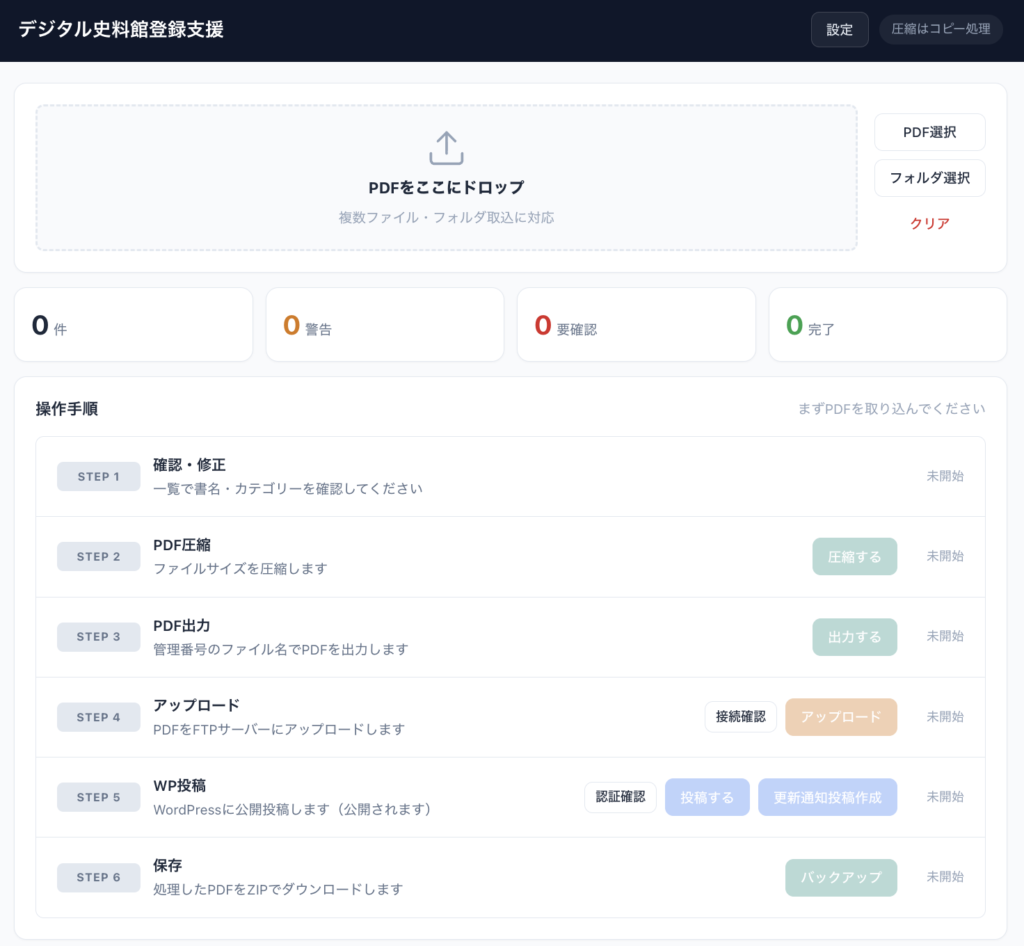
10時間で、単純作業の繰り返しをほぼ消せたのなら、十分に元が取れる投資だったと考えています。
今回は、校務の中にある地道な更新作業を、生成AIを使って半自動化した実例を紹介しました。特別なプログラミング経験がなくても、作業の流れを言語化し、必要な機能を整理し、うまくいかない点を一つずつ伝えていけば、実務に使えるアプリの形まで持っていけます。
もちろん、AIに頼めば何でも一瞬で完成するわけではありません。実際には、「どの作業が繰り返しで、どこに人の判断が必要か」を見極めること、出てきたものを試しながら具体的に修正を指示することが欠かせません。
今回自動化したのは校務の仕事でしたが、この考え方は授業準備や教材づくりにも十分応用できます。毎回同じ手順を踏んでいる仕事、手は動かすけれど頭はあまり使っていない仕事。そうしたものの多くは自動化できる可能性があります。
この記事を読んで、「自分のあの仕事も、もしかしたら少し楽にできるかもしれない」と感じてもらえたならうれしいです。校務の効率化は、単に楽をするためではなく、本当に時間をかけたい仕事に時間を回すための工夫です。

_ページ_1.jpg)