DraftIA GPTs版 かんたん使い方ガイド
DraftIAは、ChatGPT上で英作文を練習し、先生と共有できる授業用ツールです。生徒はAIコメントを参考に英文を改善し、先生は生徒の下書き・清書・AIコメントを授業で活用できます。
DraftIAでできること
英作文を改善できる
自分で書いた英文に対して、AIから改善のヒントを受け取れます。AIコメントを参考にしながら、下書きから清書へ英文を改善できます。
取り組みを確認できる
生徒が共有した下書き、AIコメント、清書を一覧で確認できます。よい表現や改善例を授業で取り上げることができます。
クラス全体で学び合える
英文をスクリーンに映したり、生徒の端末で共有したりできます。分析機能を使うと、クラス全体の傾向や次の指導ポイントを確認できます。
授業の流れ
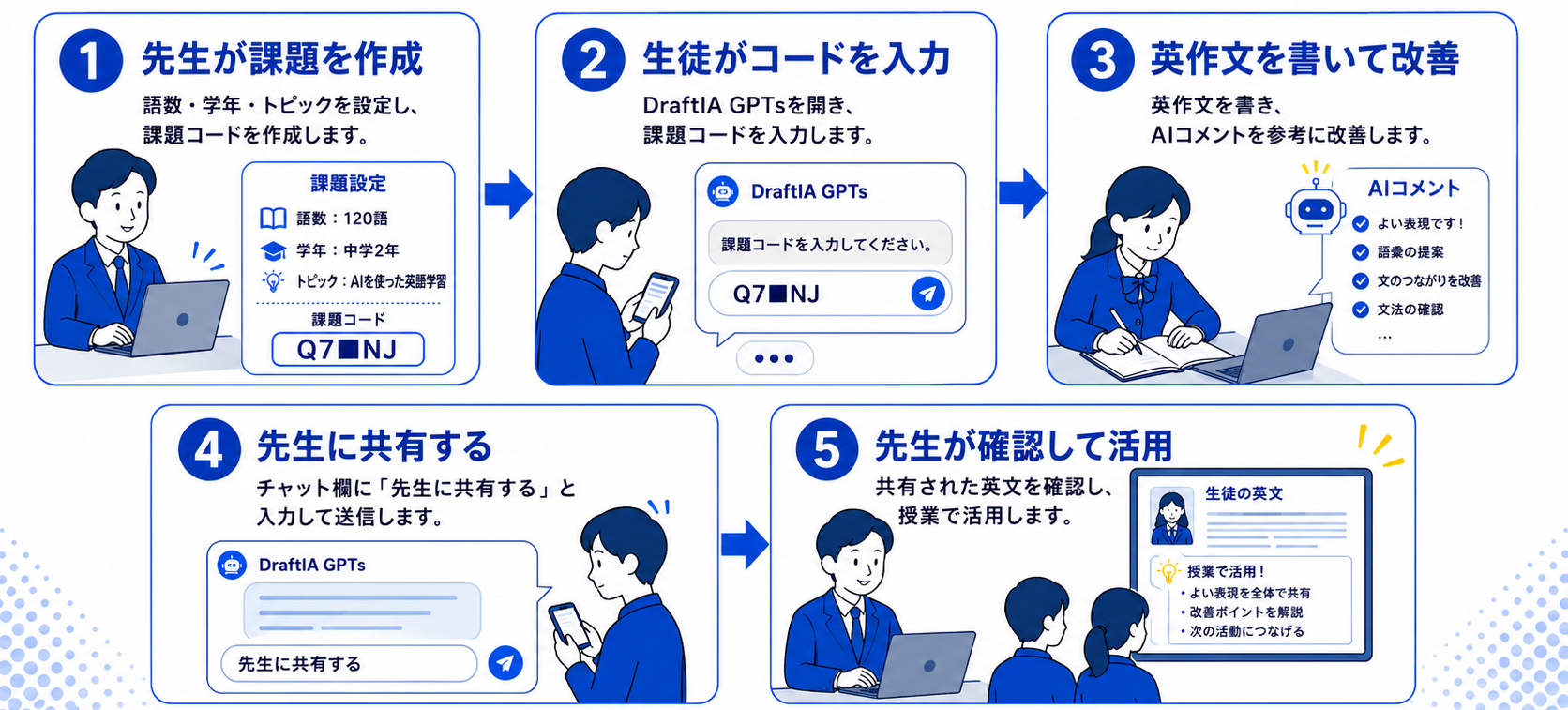
- 先生が課題を作る語数・学年・トピックを設定し、課題コードを作成します。
- 生徒が課題コードを入力するDraftIA GPTsを開き、先生から受け取った課題コードを入力します。
- 生徒が英作文を書くAIコメントを参考にしながら、下書きを改善します。
- 生徒が先生に共有するチャット欄に「先生に共有する」と入力すると、英文とAIコメントが先生画面に表示されます。
- 先生が授業で活用する共有された英文を確認し、全体表示・クラス共有・分析を使って指導に活かします。
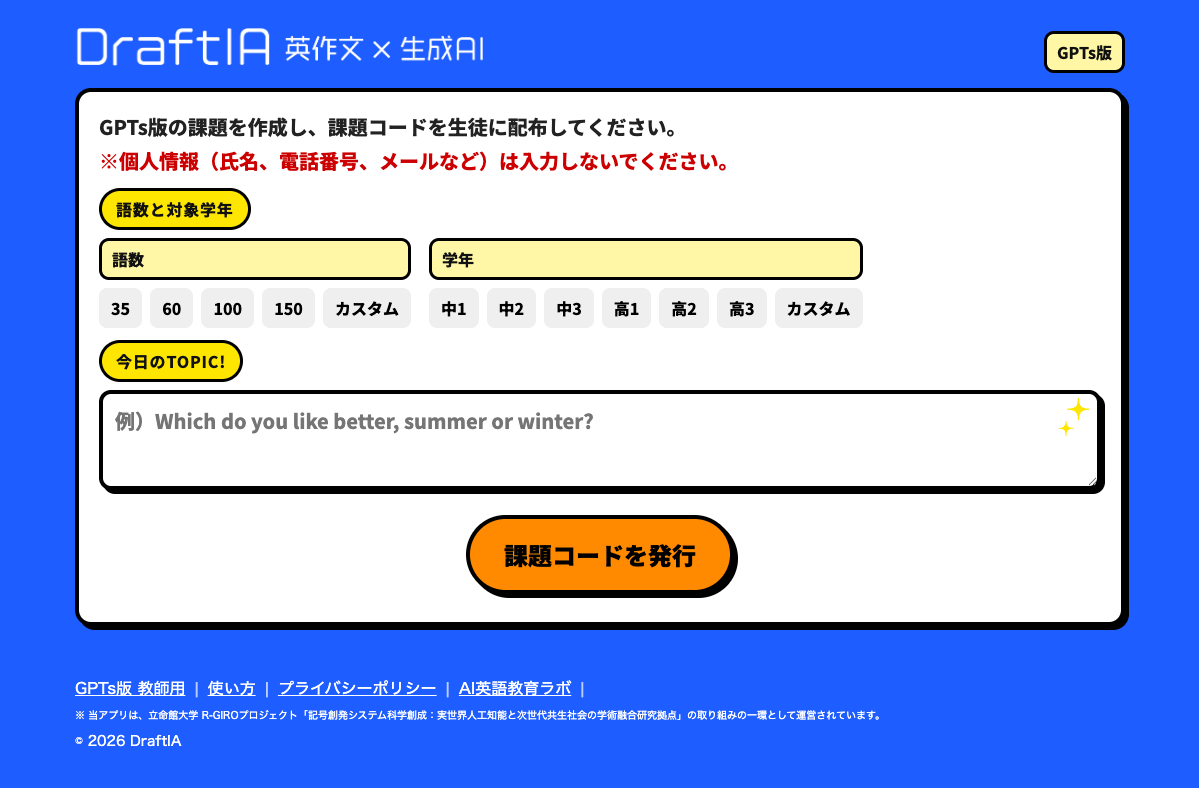
先生側 1:課題コードを作る
先生用ページで、語数・学年・英作文のトピックを設定します。設定が終わったら、「課題コードを作成する」を押してください。表示された課題コードを、生徒に伝えます。
先生側 2:生徒に伝えること
授業では、生徒に次の3つを伝えてください。
- QRコードまたはURLからDraftIA GPTsを開く。
- 先生から受け取った課題コードを入力する。
- 先生に見せたい段階で、チャット欄に「先生に共有する」と入力する。
氏名、メールアドレス、電話番号、住所などの個人情報は入力しないよう指導しましょう。
生徒側 1:課題コードを入力する
先生から配られたQRコードまたはURLから、DraftIA GPTsを開きます。ChatGPTの画面が開いたら、先生から受け取った課題コードをチャット欄に入力してください。トピック・目標語数・対象学年が表示されたら、英作文を始めます。
生徒側 2:英作文を書く
まずは自分の力で英文を書きます。AIコメントが返ってきたら、よい点と改善点を確認します。コメントを参考にしながら、英文を書き直して清書を作ります。
生徒側 3:先生に共有する
先生に英文を見せたいときは、チャット欄に次の言葉を入力して送信します。
共有するときに入力する言葉
「先生に共有する」
「提出する」「送信する」
でも共有できます。
送信すると、その時点の英文とAIコメントが先生画面に表示されます。清書のあとにもう一度共有すると、清書と最終コメントも先生に届きます。
先生側 3:届いた英文を確認する
生徒が「先生に共有する」と送信すると、先生画面に英文とAIコメントが表示されます。下書き段階で共有した場合は、下書き英文とAIコメントが表示されます。清書後にもう一度共有した場合は、清書英文と最終コメントも表示されます。表示されない場合は、「更新」を押して最新の状態を読み込んでください。
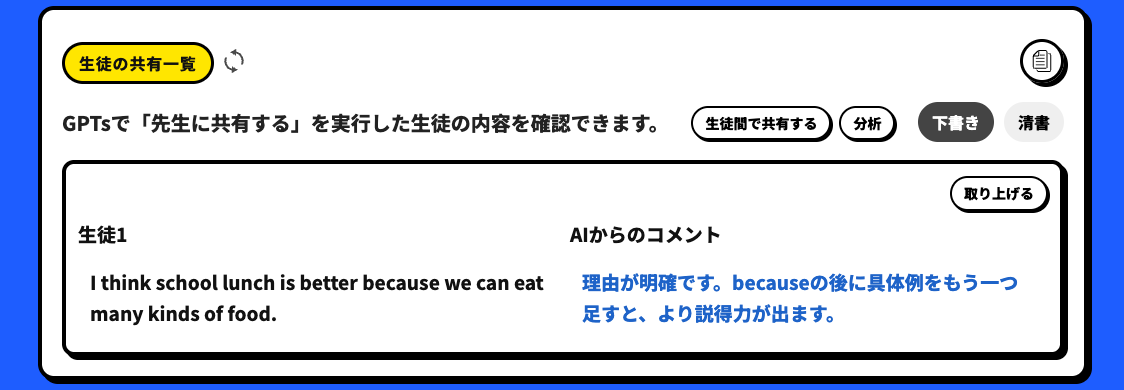
先生側 4:英文を全体で見る
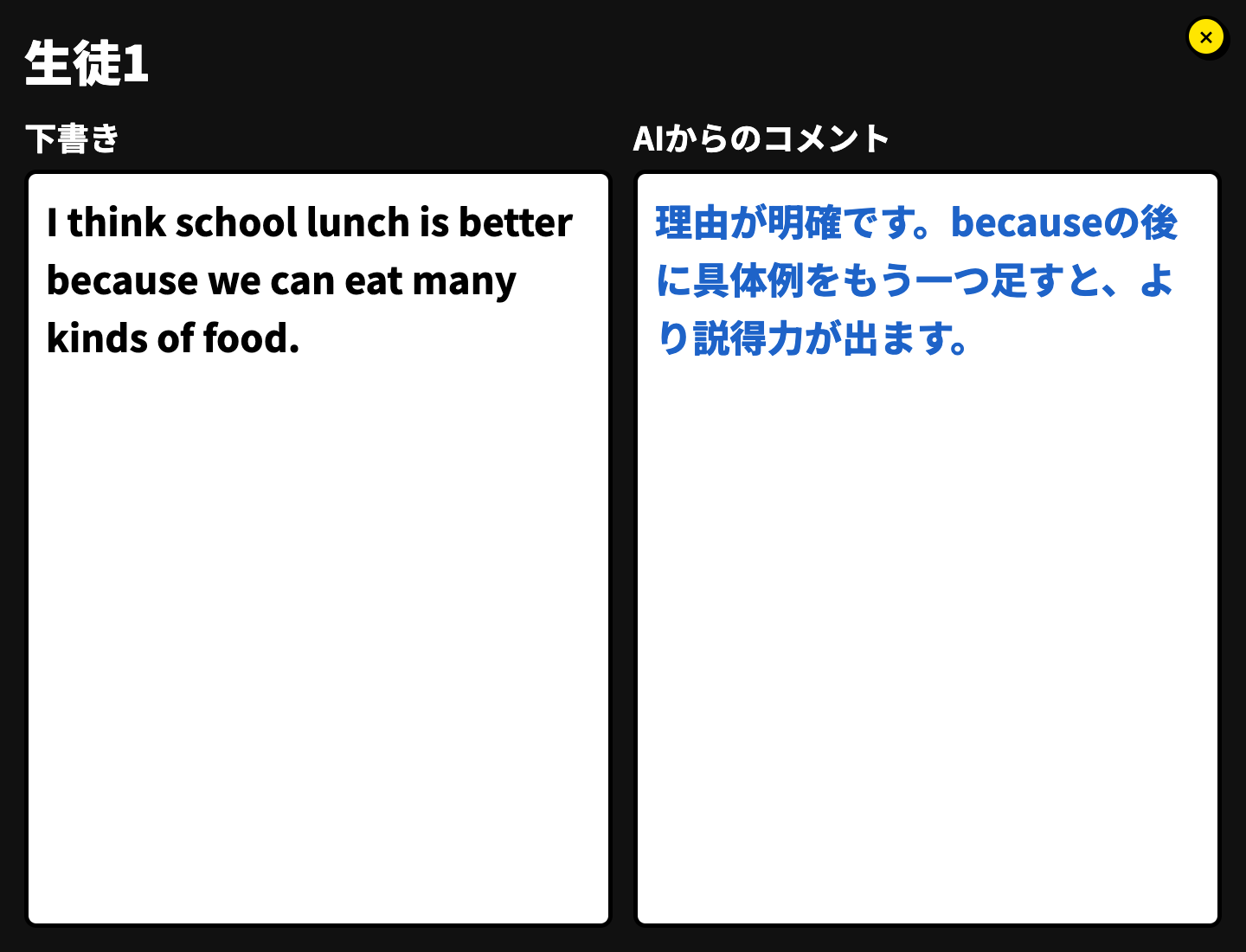
各生徒の「取り上げる」を押すと、その生徒の英文とAIコメントを大きく表示できます。プロジェクターや電子黒板に映して、よい表現や改善できる点をクラス全体で確認できます。
先生側 5:英文をクラスで共有する
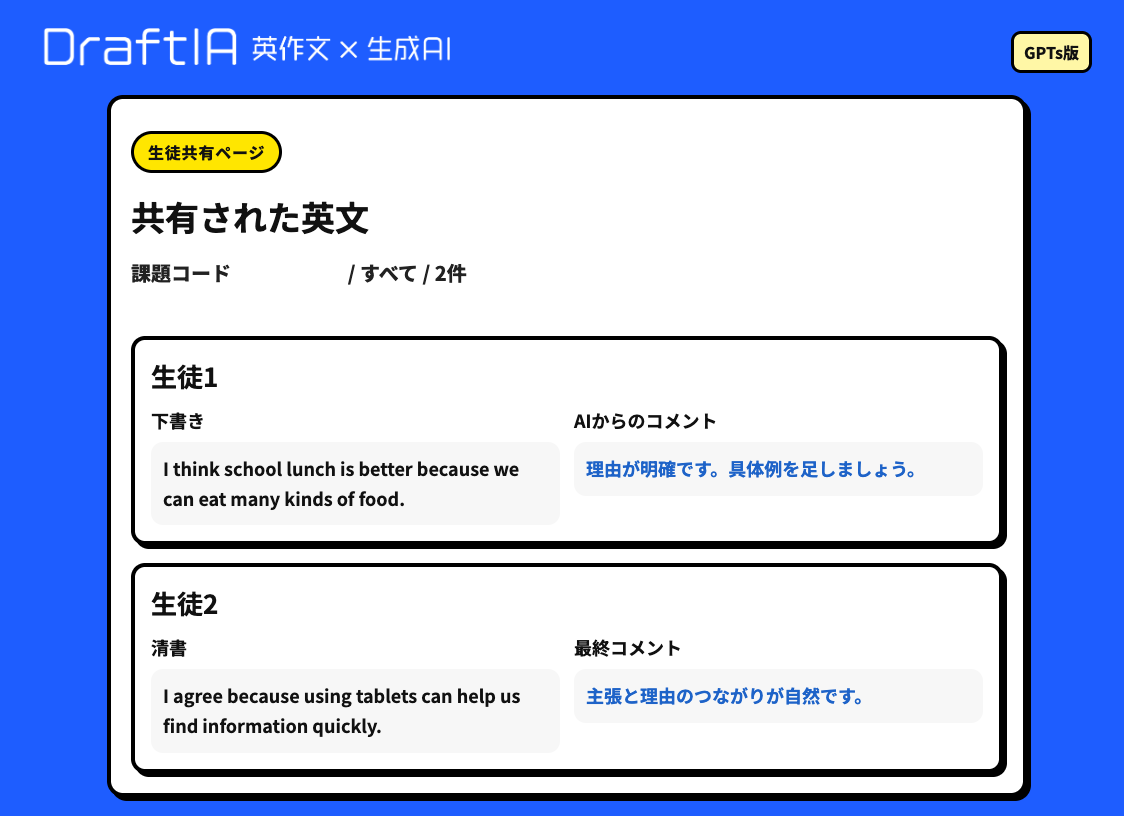
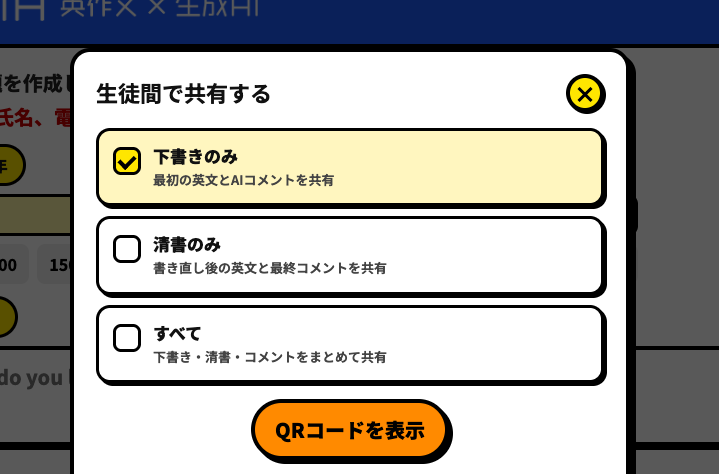
「クラスで共有する」を押すと、生徒が自分の端末で英文とAIコメントを見られる共有ページを作成できます。共有する内容は、次の3つから選べます。
- 下書きとAIコメント 最初の英文とAIからのコメントを共有します。
- 清書と最終コメント 書き直した英文と最終コメントを共有します。
- すべて共有 下書き・清書・AIコメントをまとめて共有します。
QRコードを表示すると、生徒は自分の端末から共有ページを開けます。
生徒側 4:クラスの英文を見る
先生がQRコードを表示したら、生徒は自分の端末でQRコードを読み取ります。共有ページでは、先生が選んだ英文とAIコメントだけを見ることができます。他の英文を参考にして、よい表現や改善のしかたを学びます。