
GPT-5登場 英語教育への影響は
南部 久貴
AI英語教育ラボ

こんにちは、南部です。
2025年11月末、Googleの画像生成AIに、大型アップデートが到来しました。
その名も、通称「Nano Banana Pro(ナノ バナナ プロ)」(正式名称:Gemini 3 Pro Image)。 この最新モデルの最大の特徴は、これまでのAIが苦手としていた「画像の中に、正確な文字(英語・日本語)を描き込める」点です。
この新機能は、現在以下の2つのツールで利用可能です。
今回は、この2つのツールを使い分け、英語授業の準備を効率化する方法をご紹介します。
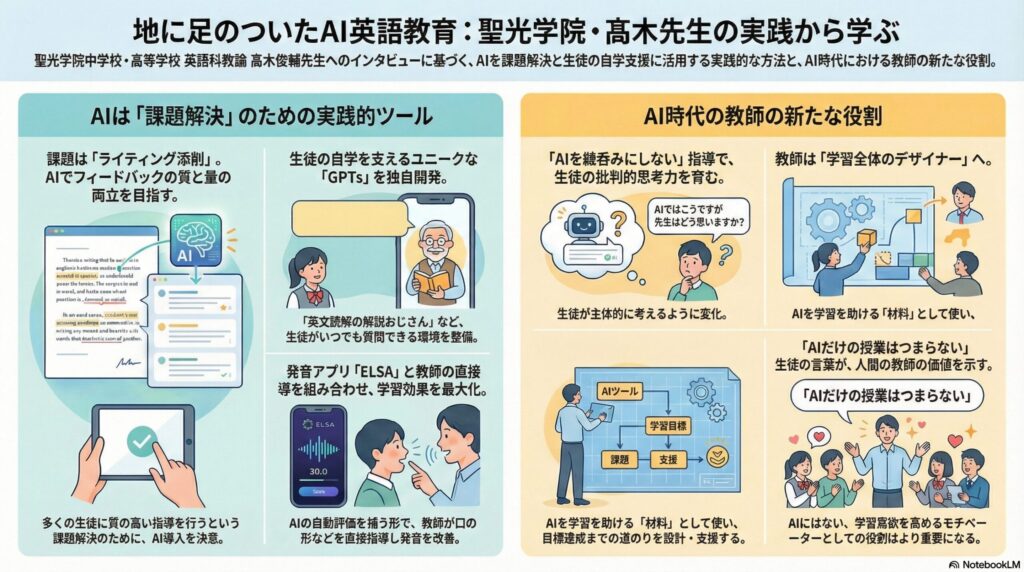
まずは、資料を渡すだけでスライドを作ってくれる「NotebookLM」です。 今回のアップデートにより、アップロードしたPDFなどの内容に基づき、「インフォグラフィック」や「スライド資料」を作成する機能が搭載されました。
NotebookLMには次のような得意・不得意があります。
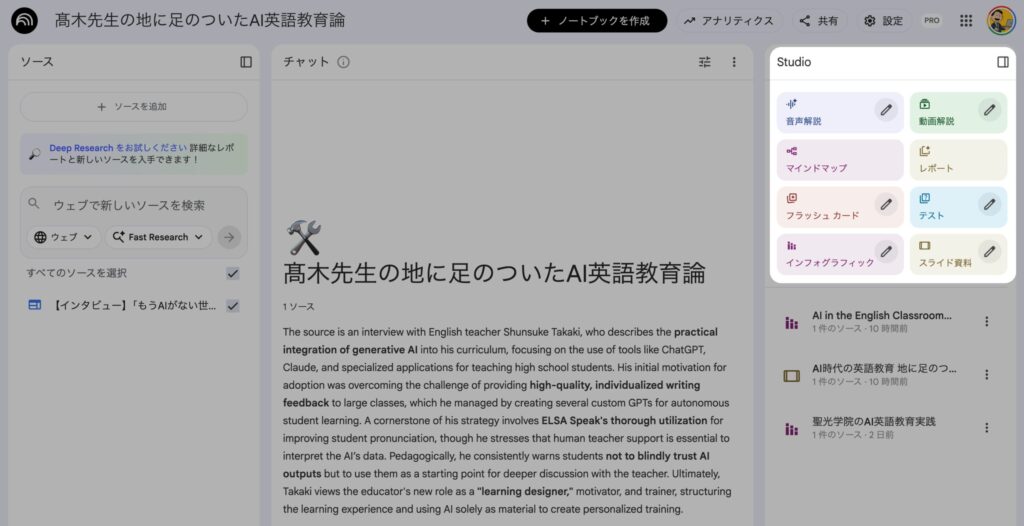
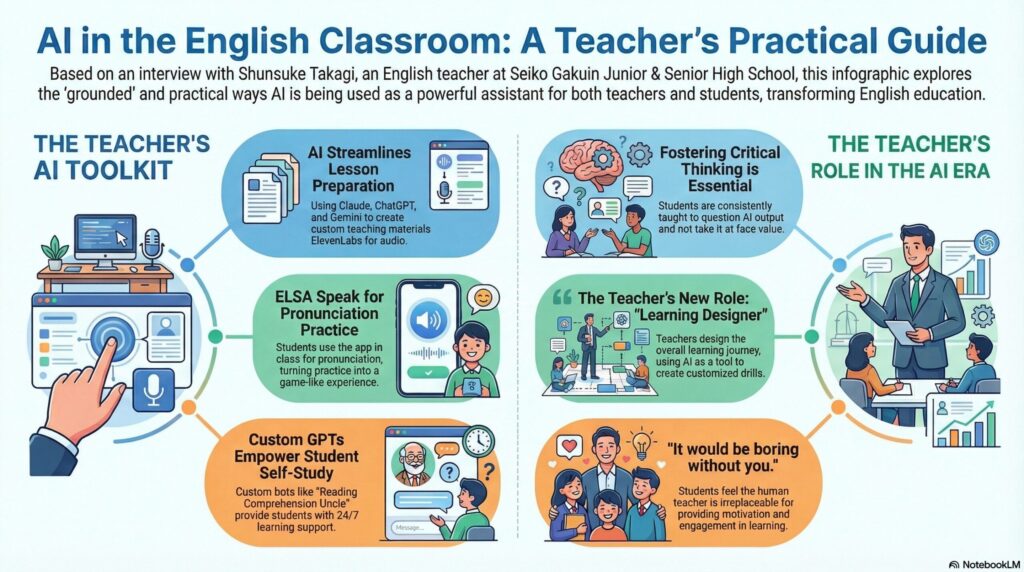
インフォグラフックの例
今回、試しに髙木先生の記事を元にインフォグラフィック、スライド資料を作成しました。
スライドの例
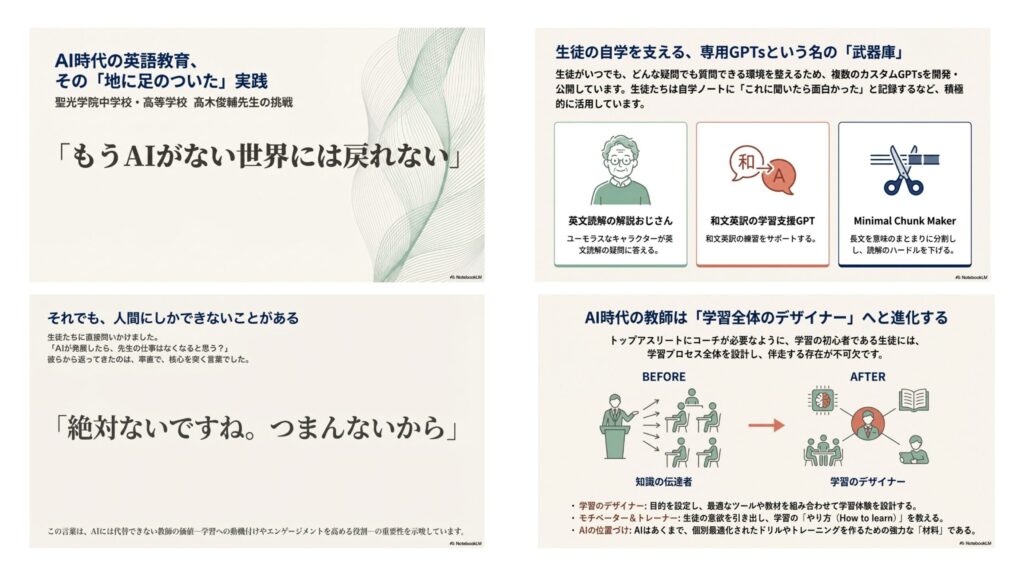
授業の導入で使う「概要説明スライド」や、同僚への共有資料など、「まずはたたき台を一瞬で作りたい」という場面ではNotebookLMが最強です。
基本的に、NotebookLMのデフォルト設定では、元記事が英語でも日本語で出力されます。英語の授業で使う場合は、以下の設定を行いましょう。
これで、図の中の文字も含めてすべて英語化されます。
「特定の単語を含めたい」「4コマ漫画にしたい」といった具体的な教材を作りたい場合は、「Gemini」で生成するのがおすすめです。 Gemini上でも最新モデル「Nano Banana Pro」が使われており、私たちの細かい指示(プロンプト)に応えてくれます。
では、Geminiを使って「こだわりの英語教材」を作る具体的なアイデアを2つ紹介します。
英語の長文読解において、情報を整理するグラフィック・オーガナイザー(Graphic Organizer)は非常に重要です。
これもGeminiを使えば簡単に作成することができます。プロンプト次第で、従来のGOからよりグラフィカルなものまで作成することができます。
以下のプロンプトの[ ]の部分を書き換えてGeminiに入力してみてください。AIが内容に合わせて、ベン図、ピラミッド図、フローチャートなどから最適な形を自動で選んでくれます。
次の文章の内容を整理するのに最適なグラフィック・オーガナイザー(例:ベン図、ピラミッド図、フローチャートなど)を判断して画像を作成してください。 スタイルはシンプルな線画(白黒)で、画像の縦横比は16:9にしてください。 図の中の適切な場所に、要点をまとめたキーワードやフレーズを英語で入れてください。
=====
[ここにテキストを入れる]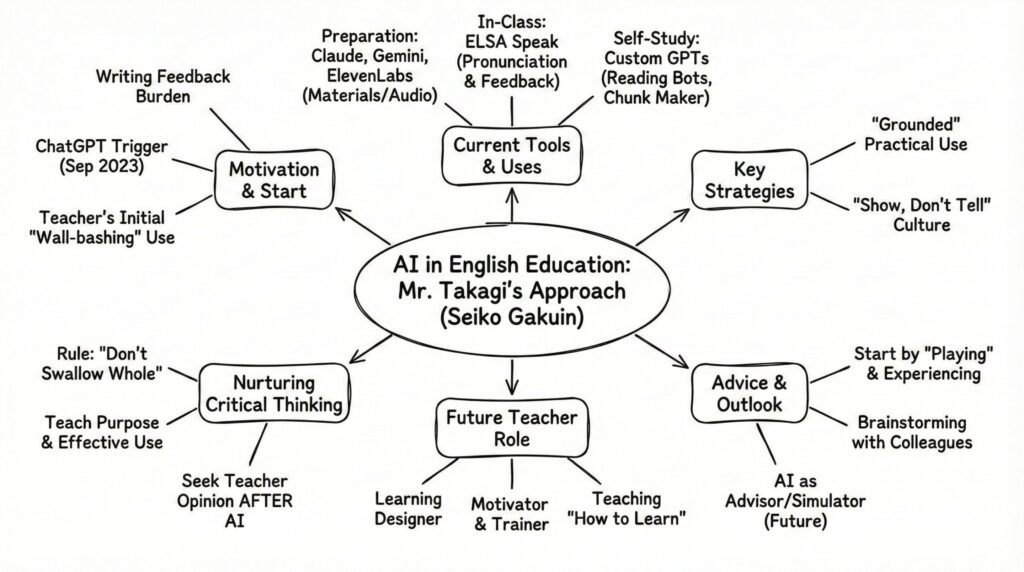
この画像のテキストを一部隠して、穴埋め問題などにすると良さそうですよね。
次の文章の内容を整理するのに最適なグラフィック・オーガナイザー(例:ベン図、ピラミッド図、フローチャートなど)を判断して画像を作成してください。 スタイルはシンプルな線画(白黒)で、画像の縦横比は16:9にしてください。 図の中の適切な場所に、要点をまとめたキーワードやフレーズを英語で入れてください。トピックは3つに絞ってください。
=====
[ここにテキストを入れる]
リテリング(Retelling)活動を補助する画像や4コマ漫画の作成もGeminiを使えば作成することができます。
次の文章を表す4コマの漫画の画像を作成してください。白黒で作成してください。キーワードを英語で入れてください。
=====
[ここにテキストを入れる
今回は、物語文ではなく、またプロンプトも簡単なものだったので、ほぼAIにお任せの状態ですが、その割には、かなりいい感じではないでしょうか。
こうして作った画像をスライドに1枚貼るだけで、生徒の発話を促す強力な「足場かけ」になり得ることでしょう。
非常に強力な「Nano Banana Pro」ですが、現在、無料版・教育版のユーザーには制限が設けられています。
※私は、いつもGoogle関係の情報はXの @nin222さんの情報を参考にしています。
「1日2, 3枚」となると、適当に指示を出して「なんか違うな…」と感じてもやり直している余裕はあまりありません。今回紹介したようなプロンプトのテンプレートを作っておき、一発で自分が使いたい画像を生成するのをおすすめします。
「NotebookLM」で教材研究しつつ、パッとインフォグラフィックやスライドを生成して、授業のヒントをもらいつつ、ここぞというときには「Gemini」でこだわって作る。
このような英語授業準備の仕方がこれからの時代当たり前になっていくかもしれません。 みなさんも、限られた生成回数をうまく使い、授業準備の時間を短縮しながら、生徒の理解を深めたり、活動を補助する図表を作ってみてください。
執筆:
南部 久貴(立命館大学グローバル・イノベーション研究機構 補助研究員)
詳しくはこちら
参考
Gemini 3 Pro Image (Nano Banana Pro). (2025). Google DeepMind. Retrieved November 29, 2025, from https://deepmind.google/models/gemini-image/pro/
※本サイトは、立命館大学 R-GIROプロジェクト「記号創発システム科学創成:実世界人工知能と 次世代共生社会の学術融合研究拠点」の取り組みの一つです。